> For the complete documentation index, see [llms.txt](https://docs.bogos.io/llms.txt). Markdown versions of documentation pages are available by appending `.md` to page URLs; this page is available as [Markdown](https://docs.bogos.io/de/quick-start-guide/launch-your-first-offer.md).
# Starten Sie Ihr erstes Angebot
Diese Anleitung führt Sie durch die Einrichtung von BOGOS und die Erstellung Ihres ersten Angebots.
Der Einstieg in die BOGOS-App umfasst 7 wesentliche Schritte:
1. [BOGOS installieren und Ihren Plan wählen](#install-bogos-and-choose-your-plan)
2. [App-Embed aktivieren](#enable-app-embed) in Ihrem Theme
3. [Ihr erstes Angebot erstellen](#create-your-first-offer)
4. [Ihr Angebot einrichten](#set-up-your-offer)
5. [Eine Testbestellung aufgeben](#place-a-test-order)
6. [Die Analytik prüfen](#check-the-analytics)
7. [Anpassen, wie Ihr Angebot angezeigt wird](#customize-how-your-offer-appears-on-storefront) in Ihrem Shop
### BOGOS installieren und Ihren Plan wählen
Nach der Installation von BOGOS aus dem Shopify App Store wählen Sie einen Plan, der zu den Anforderungen Ihres Unternehmens passt:
* **Freier Plan:** Erhalten Sie 30 lebenslange Bestellungen, um die wichtigsten Funktionen von BOGOS zu erkunden und zu sehen, wie sie für Ihren Shop funktionieren, bevor Sie sich festlegen.
* **Bezahlter Plan:** Schalten Sie unbegrenzte Bestellungen und alle erweiterten Funktionen mit einer 7-tägigen kostenlosen Testphase frei. Jeder Plan enthält ein monatliches kostenloses Bestelllimit, und Nutzungsgebühren fallen nur an, wenn Sie dieses Limit überschreiten, begrenzt auf einen Höchstbetrag basierend auf Ihrem Shopify-Plan.
📜 Detaillierte Preispläne finden Sie auf der \[[BOGOS-Preisseite](https://bogos.io/pricing/)].
### App-Embed aktivieren
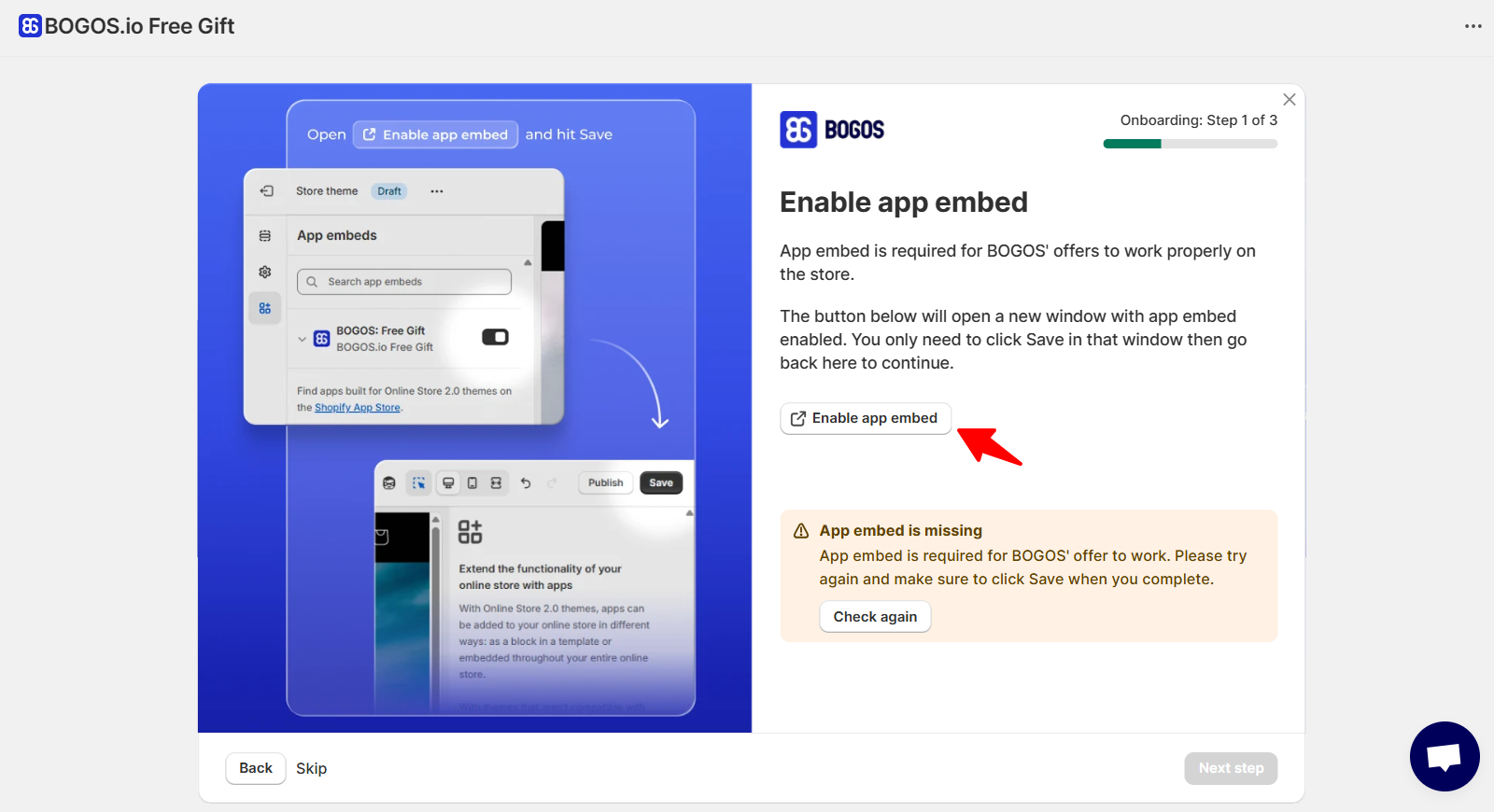
Aktivieren Sie den App-Embed, damit BOGOS in Ihrem Shop funktioniert:
1. Klicken Sie auf der Onboarding-Seite auf „App-Embed aktivieren“, um schnell zu Ihrem Theme-Editor weitergeleitet zu werden.
2. Klicken Sie oben rechts auf Speichern
3. Kehren Sie zur App zurück. Wenn der Status grün wird, ist alles bereit.
### Ihr erstes Angebot erstellen
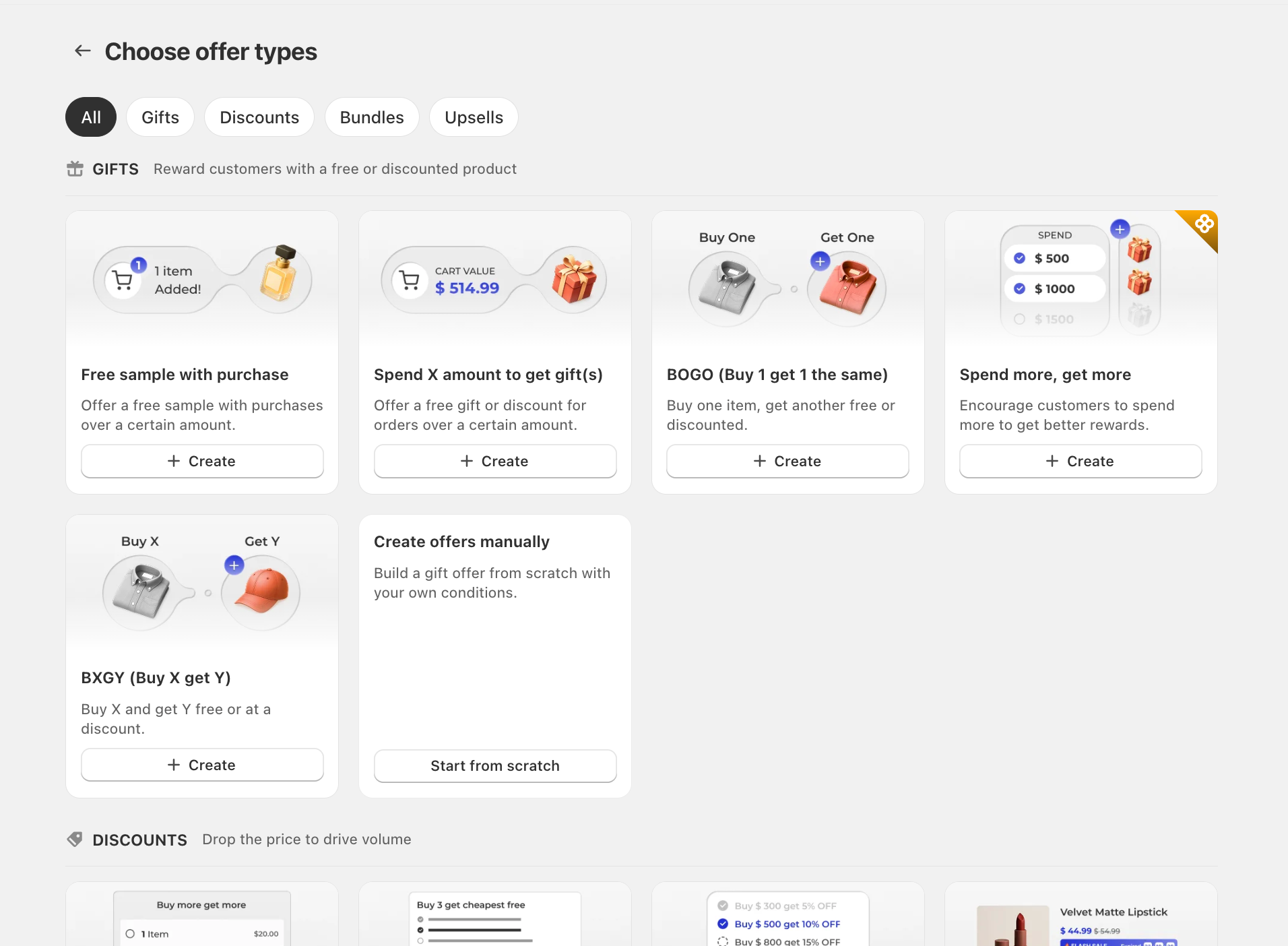
Wählen Sie einen Angebotstyp, der zu Ihrem Ziel passt:
* [**Geschenkangebot**](/de/detailed-guide/gift-offer/create-gift-offer.md) – Geben Sie Kunden kostenlose oder rabattierte Geschenke, wenn sie eine bestimmte Warenkorb- oder Produktbedingung erreichen.
* [**Bundle-Angebot**](/de/detailed-guide/bundle-offer.md) – Lassen Sie Kunden eine Kombination von Produkten mit Rabatt kaufen.
* [**Upsell-Angebot**](/de/detailed-guide/upsell-offer.md) – Empfehlen Sie ergänzende Produkte zusätzlich zum Hauptkauf.
* [**Rabattangebot**](/de/detailed-guide/discount-offer.md) – Fördern Sie größere Kaufmengen mit Rabatten.
### Ihr Angebot einrichten
Füllen Sie im Angebots-Einrichtungsbildschirm einige Details aus, um Ihre Angebote einzurichten:
* **Angebotsinformationen** – Fügen Sie Name, Titel, Zeitplan und weitere grundlegende Details hinzu.
* **Haupt- und Nebenbedingungen** – Legen Sie fest, welche Bedingungen Kunden erfüllen müssen, damit das Angebot gilt (Warenkorbwert, Menge, bestimmte Produkte usw.)
* **Prämien** – Definieren Sie, was Kunden erhalten (Geschenke, Rabatte, kostenloser Versand usw.)
* **Sonstiges** – Richten Sie bei Bedarf zusätzliche Regeln ein, einschließlich Kombinationsoptionen, Anpassung der Code-Anzeige im Warenkorb und weiterer erweiterter Einstellungen.
Wenn Sie bereit sind, klicken Sie auf „Veröffentlichen“, um es live zu schalten (oder speichern Sie als „Entwurf“, um später Änderungen vorzunehmen).
### Eine Testbestellung aufgeben
Um sicherzustellen, dass alles genau so funktioniert, wie Sie es möchten, geben Sie eine Testbestellung mit dem gerade eingerichteten Angebot auf:
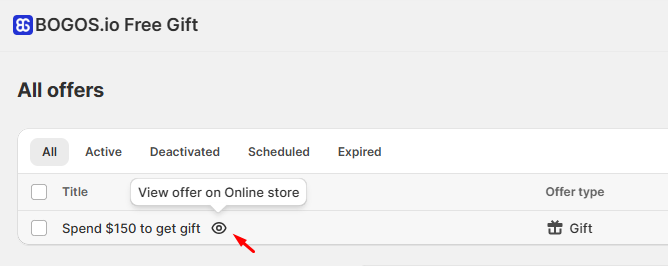
1. Bewegen Sie den Mauszeiger neben den Angebotstitel und klicken Sie auf das Augensymbol, um Ihr Angebot schnell anzuzeigen.
2. Fügen Sie Produkte, die Ihre Angebotsbedingungen erfüllen, dem Warenkorb hinzu.
3. Prüfen Sie, ob Ihr Angebot angezeigt wird und den richtigen Rabatt oder das richtige Geschenk anwendet.
4. Schließen Sie den Checkout ab, um eine Testbestellung aufzugeben. \[Siehe [Shopifys Anleitung zum Aufgeben von Testbestellungen](https://help.shopify.com/en/manual/checkout-settings/test-orders/processing-test-order)]
### Die Analytik prüfen
Um zu bestätigen, dass Ihre Angebotseinrichtung und -verfolgung korrekt funktionieren:
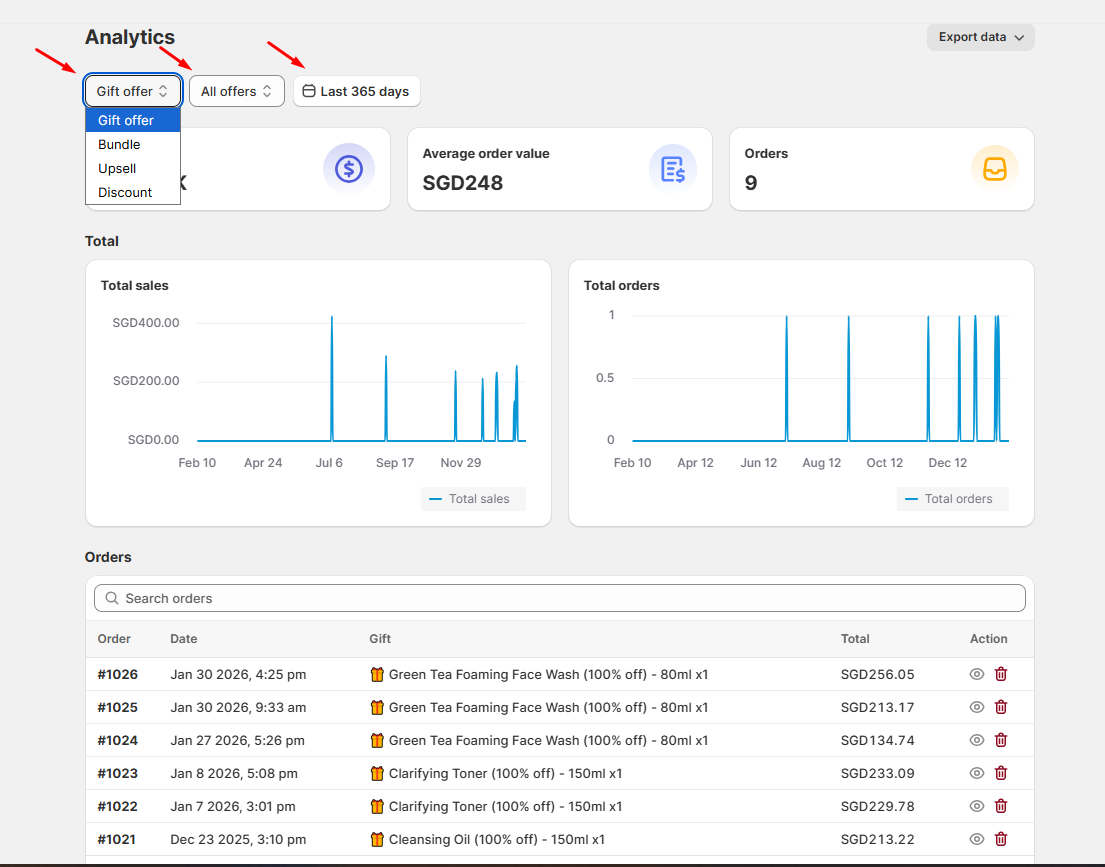
1. Navigieren Sie zur Analytik-Seite.
2. Verwenden Sie die verfügbaren Filter, um Ihre Daten zu verfeinern:
* Angebotstyp (Geschenk, Bundle, Upsell, Rabatt)
* Bestimmte Angebote
* Zeitraum
3. Überprüfen Sie wichtige Kennzahlen wie Bestellungen, Gesamtumsatz und durchschnittlichen Bestellwert.
4. Prüfen Sie die Bestellliste, um sicherzustellen, dass Ihre Testbestellung angezeigt wird.
📜 Weitere Details finden Sie im \[[Analytik](/de/detailed-guide/analytics.md)]-Leitfaden.
### Anpassen, wie Ihr Angebot angezeigt wird
Nun, da Ihr Angebot funktioniert, können Sie anpassen, wie es aussieht, damit es zum Stil Ihres Shops passt.
1. Navigieren Sie zur Seite „Anpassen“
2. Wählen Sie die Angebote aus, die Sie gestalten möchten.
3. Sie können Anzeigeregeln, Text, Farben und Layout anpassen.
📜 Weitere Details finden Sie im \[[Anpassen](/de/detailed-guide/customize.md)]-Leitfaden.
### Nächste Schritte
Großartige Arbeit! Sie haben gerade Ihr erstes Angebot mit der BOGOS-App gestartet!
Bereit, noch weiter zu gehen? Hier ist, was Sie als Nächstes erkunden können:
* [Booster-Tools](/de/detailed-guide/boosters.md), um Ihre Angebote effektiv bei Kunden zu bewerben
* [Übersetzungsoptionen](/de/detailed-guide/translation.md), um Ihre Angebotsinhalte in verschiedenen Sprachen korrekt anzuzeigen.
* [Bestandseinstellung](https://docs.bogos.io/de/quick-start-guide/pages/Mx3lvcuUc7WbeGnDYigH#id-5.-gift-inventory-management) für Geschenkangebote
* [Erweiterte Integration](/de/integration/integration-partner-list.md) zwischen der BOGOS-App und anderen Drittanbieter-Apps zur Erweiterung der Funktionalität
---
# Agent Instructions
This documentation is published with GitBook. GitBook is the documentation platform designed so that both humans and AI agents can read, navigate, and reason over technical content effectively. Learn more at gitbook.com.
## Querying This Documentation
If you need additional information that is not directly available in this page, you can query the documentation by asking a question.
Perform an HTTP GET request on the following URL with the `ask` and `goal` query parameters:
```
GET https://docs.bogos.io/de/quick-start-guide/launch-your-first-offer.md?ask=&goal=
```
`ask` is the immediate question: it should be specific, self-contained, and written in natural language.
`goal` is what the user is ultimately trying to achieve, the reason they need the answer. Sharing it helps GitBook give you a better, more relevant answer. A goal is most helpful when it describes the outcome the user wants rather than restating the question. For example, with `ask=how do I create an API token`, a goal like `automate deployments from our CI pipeline` lets GitBook tailor the answer to that use case.
The response will contain a direct answer to the question and relevant excerpts and sources from the documentation.
Use this mechanism when the answer is not explicitly present in the current page, you need clarification or additional context, or you want to retrieve related documentation sections.