> For the complete documentation index, see [llms.txt](https://docs.bogos.io/llms.txt). Markdown versions of documentation pages are available by appending `.md` to page URLs; this page is available as [Markdown](https://docs.bogos.io/de/quick-start-guide/adjust-bogos-blocks.md).
# BOGOS-Blöcke anpassen
This guide explains how to adjust the BOGOS blocks on your Shopify store.
Normalerweise werden bestimmte BOGOS-Blöcke **automatisch in Ihrem Shopify-Onlineshop angezeigt.**
Sie **müssen BOGOS-Blöcke jedoch manuell anpassen**, wenn Sie:
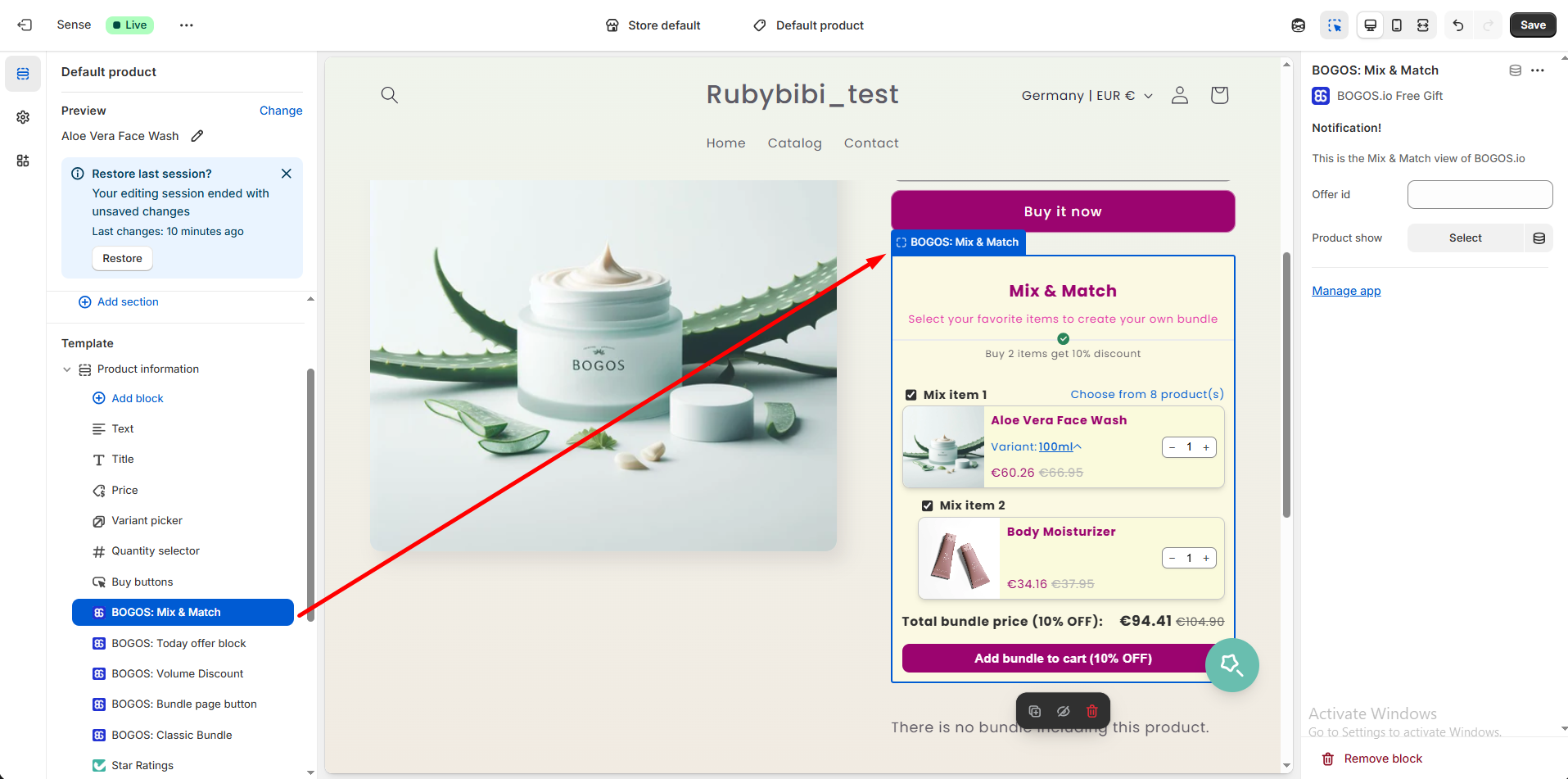
* die Widgets nicht auf Ihren bevorzugten Seiten sehen
* [Checkout-Upsell](/de/detailed-guide/upsell-offer/create-checkout-upsell.md) oder [Danke-Seite-Upsell](/de/detailed-guide/upsell-offer/create-thank-you-page-upsell.md) verwenden
* die Position der Widgets ändern möchten
* neue Blöcke auf Produktseiten oder anderen Seiten Ihres Shops hinzufügen möchten
{% embed url="" %}
**Das Anpassen von BOGOS-Blöcken umfasst 6 wesentliche Schritte:**
1. Navigieren Sie zu Ihrem Theme-Editor > [Wählen Sie die Seite aus, auf der Sie einen Block hinzufügen möchten.](#choose-the-page-to-adjust-blocks)
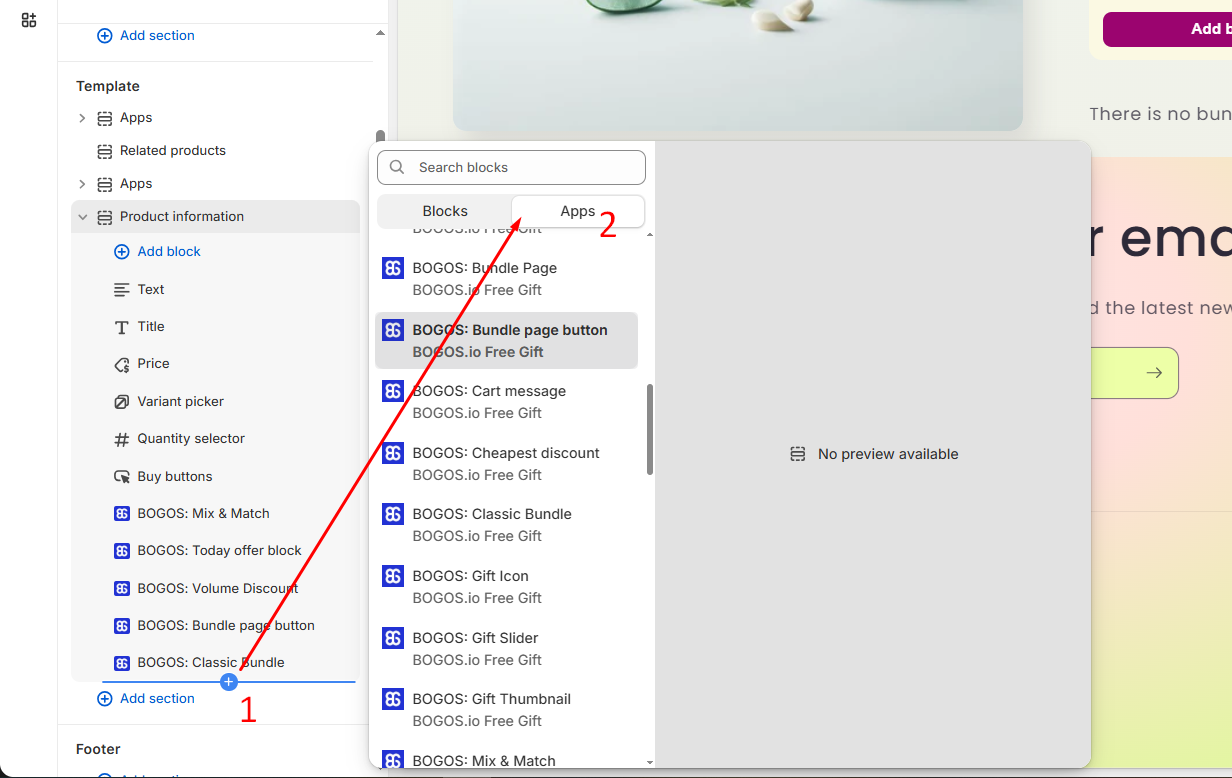
2. Klicken Sie auf [Abschnitt hinzufügen oder Block hinzufügen > Apps](#add-a-new-bogos-block).
3. Suchen und wählen Sie den gewünschten BOGOS-Block aus.
4. [Geben Sie die Angebots-/Booster-ID ein](https://bogos-guideline.gitbook.io/user-guide/user-guide/customize/customize-bogos-blocks#enter-id-if-required) (falls erforderlich).
5. [Ziehen Sie den Block per Drag-and-Drop](#move-an-existing-bogos-block) an Ihre bevorzugte Position.
6. Klicken Sie auf Speichern.
**Für eine detailliertere Anleitung** lesen Sie bitte den folgenden Leitfaden:
### Wählen Sie die Seite aus, auf der Blöcke angepasst werden sollen
Bevor Sie einen BOGOS-Block hinzufügen oder verschieben, entscheiden Sie, auf welcher Seite er angezeigt werden soll.
1. Gehen Sie zu Shopify-Admin > Onlineshop > Themes > Theme bearbeiten.
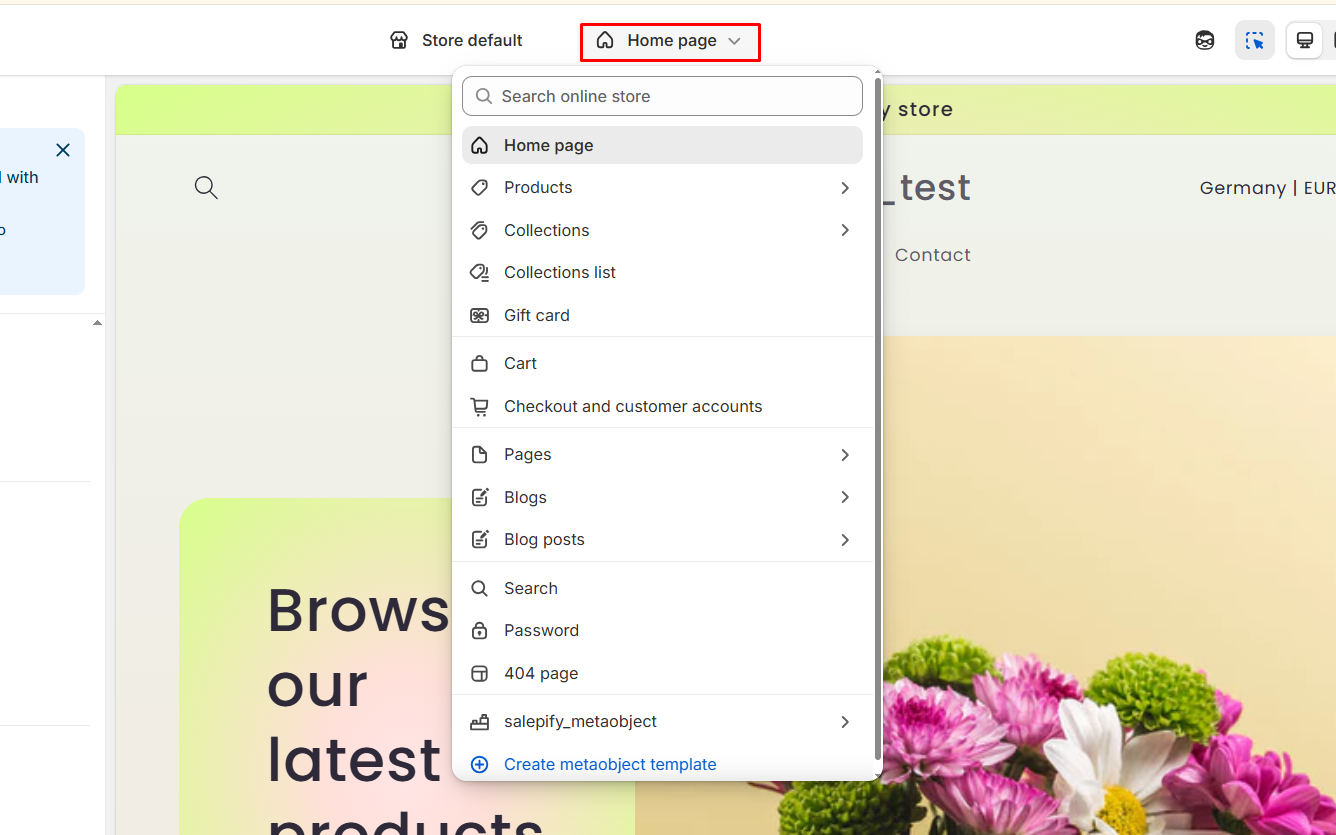
2. Wählen Sie in der Mitte der Kopfzeile die Seite aus, die Sie bearbeiten möchten.
{% hint style="info" %}
**Jeder Seitentyp unterstützt unterschiedliche BOGOS-Blöcke:**
* Produktseite (alle BOGOS-Blöcke)
* Startseite, Sammlungsseite, Warenkorbseite (nur bestimmte Blöcke)
* Checkout-Seite (Checkout-Upsell-Block – nur für Shopify Plus)
* Danke-Seite (Danke-Upsell-Block)
* Benutzerdefinierte Seite (nur bestimmte Blöcke)
{% endhint %}
Nachdem Sie zur gewünschten Seite navigiert sind, können Sie mit dem Hinzufügen oder Verschieben von BOGOS-Blöcken beginnen.
### Einen neuen BOGOS-Block hinzufügen
Sie können einen BOGOS-Block entweder **innerhalb eines bestehenden Abschnitts** oder **als Teil eines neuen Abschnitts** hinzufügen, je nach Ihrem Theme-Layout und Ihrer Anzeigepräferenz.
1. Wählen Sie aus, wie Sie den Block hinzufügen möchten:
* Klicken Sie auf den bestehenden Abschnitt, oder
* Klicken Sie auf Abschnitt hinzufügen, wenn Sie einen neuen erstellen möchten
2. Block hinzufügen > Apps > Wählen Sie den gewünschten Block aus.
{% hint style="info" %}
Nur Blöcke, die auf dieser Seite funktionieren, werden in der Liste angezeigt. Wenn ein Block nicht in der Liste erscheint, wird er auf dieser Seite nicht unterstützt.
{% endhint %}
2. [Geben Sie die ID ein](#enter-id) (falls erforderlich).
3. Ziehen Sie den Block oder Abschnitt per Drag-and-Drop an Ihre bevorzugte Position.
4. Klicken Sie auf Speichern.
### Einen bestehenden BOGOS-Block verschieben
Um die Position eines Blocks innerhalb eines bestehenden Abschnitts zu ändern:
1. Suchen Sie den Abschnitt, der den BOGOS-Block enthält, den Sie verschieben möchten.
2. Ziehen Sie den Block per Drag-and-Drop an die gewünschte Position innerhalb des Abschnitts.
3. Klicken Sie auf Speichern.
**Hinweis:**
* Blöcke können nur innerhalb ihres aktuellen Abschnitts verschoben werden.
* Wenn Sie **einen Block in einen anderen Abschnitt verschieben** möchten, müssen Sie:
1. Den bestehenden BOGOS-Block auswählen und löschen.
2. Den neuen Abschnitt suchen > Block hinzufügen > Apps.
3. Den zu verschiebenden Block suchen und erneut auswählen.
4. Den Block per Drag-and-Drop an Ihre bevorzugte Position ziehen.
5. Auf Speichern klicken.
### ID eingeben (falls erforderlich)
Eine Angebots-ID oder Booster-ID ist eine eindeutige Kennung für jedes Angebot und jeden Booster in BOGOS. Sie ermöglicht es, den richtigen Block mit der von Ihnen eingegebenen ID anzuzeigen.
{% hint style="info" %}
Bei bestimmten Funktionen, wie dem Geschenkschieberegler, dem Checkout-Upsell und der Geschenk-Miniaturansicht, ist die Eingabe einer ID nicht möglich. Stattdessen erscheinen diese Blöcke automatisch, wenn Kunden die angegebenen Bedingungen erfüllen.
{% endhint %}
🔻 Auf der Produktseite ist die ID optional
**In den meisten Fällen müssen Sie** auf der Produktseite **keine ID eingeben.** BOGOS gleicht automatisch ab und zeigt das Widget mit relevantem Inhalt für dieses Produkt an.
Z. B.: Ein Classic-Bundle-Widget erscheint automatisch auf Produktseiten für alle im Bundle enthaltenen Produkte.
**Sie müssen nur dann eine ID eingeben**, wenn:
* Sie mehrere [Fortschrittsbalken](/de/detailed-guide/boosters/create-progress-bar.md) oder [Heute-Angebot-Blöcke](/de/detailed-guide/boosters/create-today-offer-block.md) haben und den richtigen auf jeder Produktseite anzeigen möchten. (Wenn Sie keine ID angeben, werden standardmäßig alle Fortschrittsbalken oder Heute-Angebot-Blöcke angezeigt.)
* Sie einen anderen Block anzeigen möchten als den, den BOGOS automatisch auswählt.
🔻 Auf anderen Seiten ist die ID zwingend erforderlich
Wenn Sie BOGOS-Blöcke zur Startseite, zu Sammlungsseiten, zur Warenkorbseite oder zu Ihren benutzerdefinierten Seiten hinzufügen, **müssen Sie** eine bestimmte ID eingeben, um festzulegen, welcher Block angezeigt werden soll.
#### 🔻 Wie man eine ID findet und eingibt
1. Öffnen Sie die BOGOS-App > Navigieren Sie zum Einrichtungsbildschirm des Angebots oder Boosters, das/den Sie anzeigen möchten.
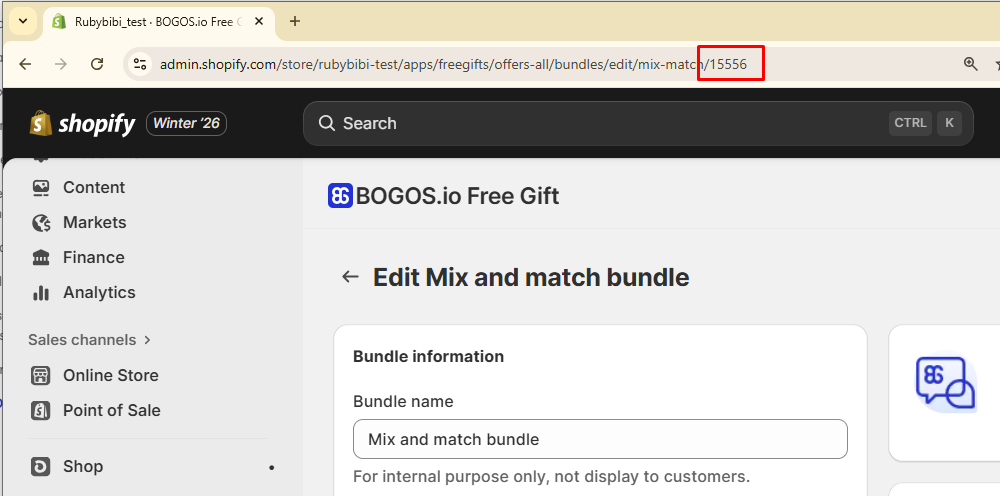
2. Kopieren Sie Ihre ID am Ende des URL-Links (z. B. 15556)
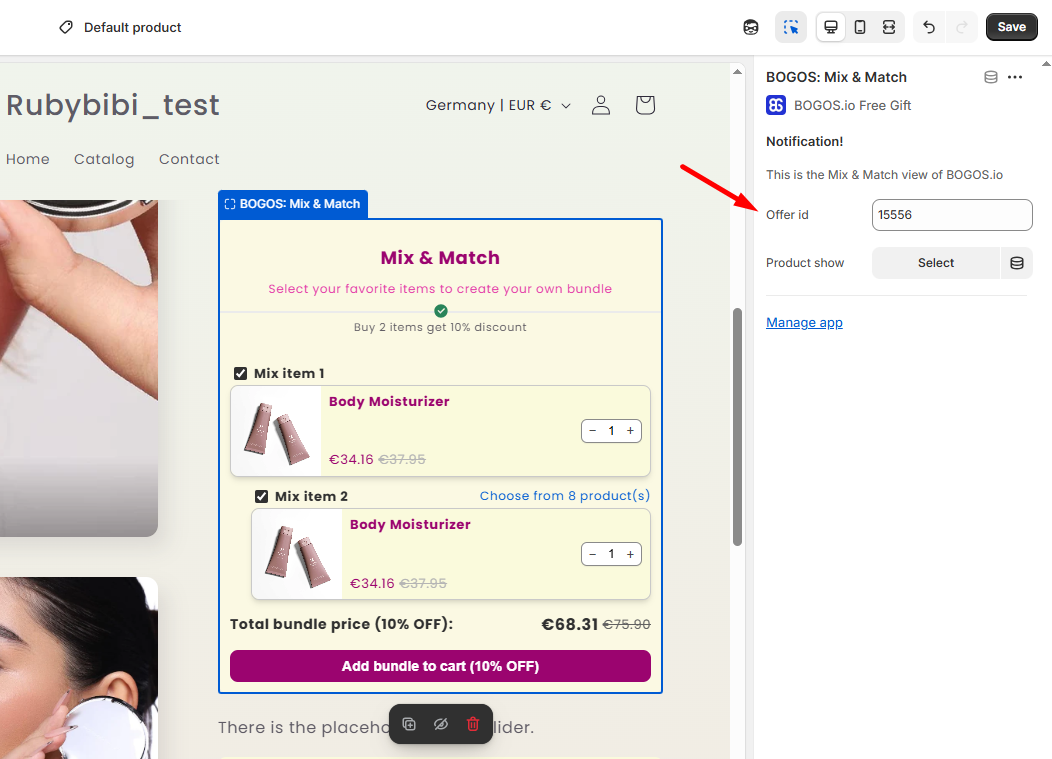
1. Wählen Sie im Theme-Editor den benötigten BOGOS-Block aus.
2. Suchen Sie das ID-Feld in den Blockeinstellungen.
3. Geben Sie die richtige ID ein (z. B. 15556).
4. Klicken Sie auf Speichern.
### Häufig gestellte Fragen (FAQs)
Warum erscheint mein Angebot nicht in meinem Shop, obwohl es aktiviert ist?
**A1:** Wenn Ihr Angebot aktiviert ist, aber nicht in Ihrem Shop angezeigt wird, überprüfen Sie Folgendes:
* Prüfen Sie, ob die Bedingungen erfüllt sind oder nicht, da einige Widgets nur bei erfüllten Bedingungen angezeigt werden (z. B. richtige Produkte, Sammlungen oder Warenkorbbedingungen).
* Stellen Sie sicher, dass der Angebotsblock zu Ihrem Theme hinzugefügt wurde. Navigieren Sie zu Ihrem Theme-Editor und überprüfen Sie, ob der BOGOS-Block auf der Seite erscheint. Wenn er nicht erscheint, [fügen Sie den Angebotsblock](#add-a-new-bogos-block) zu Ihrer Seite hinzu.
* Wenn Sie eine Angebots-ID verwenden, bestätigen Sie, dass Sie die richtige ID in den Blockeinstellungen eingegeben haben.
Wie kann ich ein Widget so einschränken, dass es nur auf bestimmten Seiten erscheint?
**A2:** Um einen BOGOS-Block nur auf bestimmten Seiten anzuzeigen, nicht auf allen Ihren Seiten, müssen Sie [eine benutzerdefinierte Seitenvorlage erstellen](https://help.shopify.com/en/manual/online-store/themes/theme-structure/templates):
1. Gehen Sie zu Shopify-Admin > Onlineshop > Themes > Theme bearbeiten.
2. Klicken Sie auf das Dropdown-Menü der Startseite > Wählen Sie Seiten > Vorlage erstellen.
3. Passen Sie die Seite nach Wunsch an.
4. [Fügen Sie den Block hinzu](#add-a-new-bogos-block), der angezeigt werden soll.
In welchen Fällen wird die Angebots-ID benötigt?
Sie müssen nur in diesen Fällen eine Angebots-ID (oder Booster-ID) eingeben:
* Auf Produktseiten:
* Normalerweise müssen Sie keine ID eingeben – BOGOS zeigt automatisch das richtige Widget an (z. B. das Bundle für dieses Produkt).
* Geben Sie eine ID nur ein, wenn:
* Sie mehrere Fortschrittsbalken oder Heute-Angebot-Blöcke haben und einen bestimmten pro Produktseite anzeigen möchten, oder
* Sie einen anderen Block anzeigen möchten als den, den BOGOS automatisch auswählt.
* Auf anderen Seiten (Startseite, Sammlung, Warenkorb, benutzerdefinierte Seiten):
Die ID ist erforderlich. Wenn Sie einen BOGOS-Block im Theme-Editor hinzufügen, müssen Sie die richtige ID eingeben, damit Shopify weiß, welches Angebot/welchen Block es anzeigen soll.\
\
Bei Blöcken wie dem Geschenkschieberegler, Checkout-Upsell und der Geschenk-Miniaturansicht müssen Sie keine ID eingeben, sie werden automatisch angezeigt, wenn die Bedingungen erfüllt sind.
Wo finde ich meine Angebots-ID?
Bitte befolgen Sie die folgenden Schritte:
Schritt 1. Öffnen Sie die BOGOS-App in Ihrem Shopify-Admin.
Schritt 2. Gehen Sie zu dem gewünschten Angebot/Booster (z. B. Classic Bundle, Fortschrittsbalken, Heute-Angebot-Block) und klicken Sie, um es zu bearbeiten.
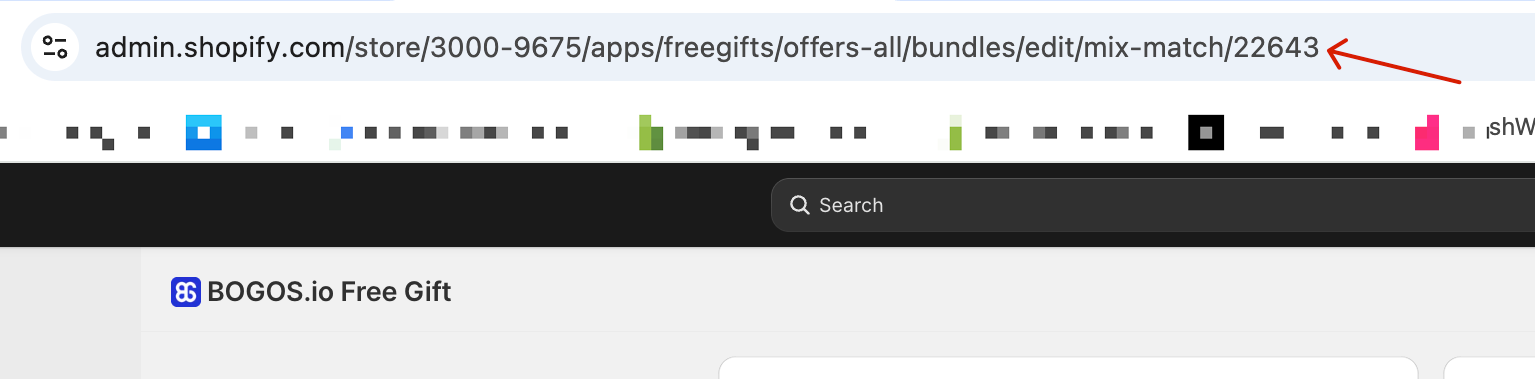
Schritt 3. Sehen Sie sich die URL Ihres Browsers an – der numerische Wert ganz am Ende ist die ID (zum Beispiel: .../mix-match/22643 → ID = 22643).
Schritt 4. Kopieren Sie diese Zahl und fügen Sie sie in das Feld Angebots-ID / Booster-ID in Ihren Theme-Blockeinstellungen ein (Onlineshop → Anpassen → BOGOS-Block auswählen → ID einfügen → Speichern).
---
# Agent Instructions
This documentation is published with GitBook. GitBook is the documentation platform designed so that both humans and AI agents can read, navigate, and reason over technical content effectively. Learn more at gitbook.com.
## Querying This Documentation
If you need additional information that is not directly available in this page, you can query the documentation by asking a question.
Perform an HTTP GET request on the following URL with the `ask` and `goal` query parameters:
```
GET https://docs.bogos.io/de/quick-start-guide/adjust-bogos-blocks.md?ask=&goal=
```
`ask` is the immediate question: it should be specific, self-contained, and written in natural language.
`goal` is what the user is ultimately trying to achieve, the reason they need the answer. Sharing it helps GitBook give you a better, more relevant answer. A goal is most helpful when it describes the outcome the user wants rather than restating the question. For example, with `ask=how do I create an API token`, a goal like `automate deployments from our CI pipeline` lets GitBook tailor the answer to that use case.
The response will contain a direct answer to the question and relevant excerpts and sources from the documentation.
Use this mechanism when the answer is not explicitly present in the current page, you need clarification or additional context, or you want to retrieve related documentation sections.